MATSpiderでチェック模様の色分けをして、コピーを貼り付けています、
カラーパターンを作成し,出力アウトプットを設けて,ライブラリに登録。
diffuseなどカラーモデルを呼び出し,kcに設定する。
中身は,ちょっと整理していませんが,こんな感じです。
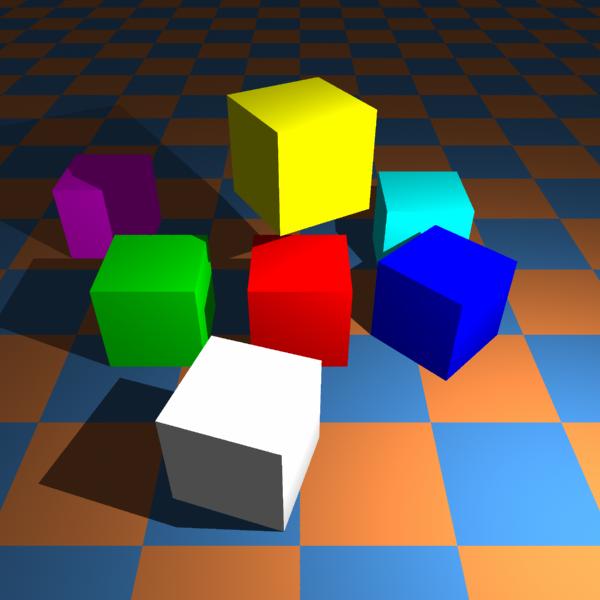
チェック模様です。
#Pattern23

Pattern23_scl = 0.02500

Pattern23_Pattern2 = s.newPattern("check",[

	"scale" , Pattern23_scl

	])


color_1 = vector3( 0.20000 , 0.40000 , 0.60000)

color_2 = vector3( 0.7000 , 0.40000 , 0.20000)

Pattern23_Pattern22 = s.newPattern("gradient",[

	"pattern" , Pattern23_Pattern2 ,

	"color" , 1.00000 , color_1 , color_2

	])


Pattern23 = Pattern23_Pattern22


Material15 = s.newMaterial("diffuse",[

	"kr" , Pattern23

	])
以下、サンプル。
#! /usr/bin/env python

from lightflowPM import *


from math import * #数学関数モジュールを使うときに書いておく。ここではpiを利用している。pi=3.14159265358979と円周率です。


s = scene()

s.lightOn( s.newLight( "ambient", [ "color", vector3( 0.3, 0.3, 0.3 ) ] ) ) #環境光を加える。

s.lightOn( s.newLight( "point", [ "position", vector3( 5.0, -5.0, 7.0 ), "color", vector3( 300.0, 300.0, 300.0 ) ] ) )

plastic = s.newMaterial( "standard",[ "kc", vector3( 1, 0, 0 ) ] ) #赤

plastic2 = s.newMaterial( "standard",[ "kc", vector3( 0, 1, 0 ) ] ) #緑

plastic3 = s.newMaterial( "standard",[ "kc", vector3( 0, 0, 1 ) ] ) #青

plastic4 = s.newMaterial( "standard",[ "kc", vector3( 1, 1, 0 ) ] )

plastic5 = s.newMaterial( "standard",[ "kc", vector3( 1, 0, 1 ) ] )

plastic6 = s.newMaterial( "standard",[ "kc", vector3( 0, 1, 1 ) ] )

plastic7 = s.newMaterial( "standard",[ "kc", vector3( 1, 1, 1 ) ] )

ground=s.newMaterial( "standard",[ "kc", vector3( 1, 1, 1 ) ] )


#Pattern23

Pattern23_scl = 0.02500

Pattern23_Pattern2 = s.newPattern("check",[

	"scale" , Pattern23_scl

	])


color_1 = vector3( 0.20000 , 0.40000 , 0.60000)

color_2 = vector3( 0.7000 , 0.40000 , 0.20000)

Pattern23_Pattern22 = s.newPattern("gradient",[

	"pattern" , Pattern23_Pattern2 ,

	"color" , 1.00000 , color_1 , color_2

	])


Pattern23 = Pattern23_Pattern22


Material15 = s.newMaterial("diffuse",[

	"kr" , Pattern23

	])


s.materialBegin( plastic ) #赤の箱は原点にある。

s.addObject( s.newObject( "box", [ "position",vector3( -1.0, -1.0, -1.0 ),vector3( 1.0, 1.0, 1.0 )] ) )

s.materialEnd()


s.materialBegin( plastic2 )

s.transformBegin( transform().translation( vector3(-3.0,0,0))) #緑の箱をx方向に-3移動させた。


s.addObject( s.newObject( "box", [ "position",vector3( -1.0, -1.0, -1.0 ),vector3( 1.0, 1.0, 1.0 )] ) )


s.transformEnd()

s.materialEnd()


s.materialBegin( plastic3 )

s.transformBegin( transform().translation( vector3(3.0,0,0)))

s.transformBegin( transform().rotationAroundZ( pi/4 ))

s.addObject( s.newObject( "box", [ "position",vector3( -1.0, -1.0, -1.0 ),vector3( 1.0, 1.0, 1.0 )] ) )


s.transformEnd()

s.transformEnd()

s.materialEnd()


s.materialBegin( plastic4 )

s.transformBegin( transform().translation( vector3(0,0.75,3.0)))

s.transformBegin( transform().rotationAroundZ( pi/6 ))

s.addObject( s.newObject( "box", [ "position",vector3( -1.0, -1.0, -1.0 ),vector3( 1.0, 1.0, 1.0 )] ) )

s.transformEnd()

s.transformEnd()

s.materialEnd()


s.materialBegin( plastic5 )

s.transformBegin( transform().translation( vector3(-5.0,4.0,0)))


s.addObject( s.newObject( "box", [ "position",vector3( -1.0, -1.0, -1.0 ),vector3( 1.0, 1.0, 1.0 )] ) )


s.transformEnd()

s.materialEnd()


s.materialBegin( plastic6 )

s.transformBegin( transform().translation( vector3(3.0,3.0,0)))


s.addObject( s.newObject( "box", [ "position",vector3( -1.0, -1.0, -1.0 ),vector3( 1.0, 1.0, 1.0 )] ) )


s.transformEnd()

s.materialEnd()


s.materialBegin( plastic7 )

s.transformBegin( transform().translation( vector3(-0.9,-3.5,0)))

s.transformBegin( transform().rotationAroundZ( -pi/10 ))

s.addObject( s.newObject( "box", [ "position",vector3( -1.0, -1.0, -1.0 ),vector3( 1.0, 1.0, 1.0 )] ) )

s.transformEnd()

s.transformEnd()

s.materialEnd()


s.materialBegin( Material15 )

s.addObject( s.newObject( "patch", [ "points",vector3( -50, -50, -1.0 ),vector3( -50, 50, -1.0 ),vector3( 50, -50, -1.0 ),vector3( 50, 50, -1.0 )] ) )

s.materialEnd()


saver = s.newImager( "tga-saver", [ "file", "check3.tga" ] )

s.imagerBegin( saver )

#カメラは真正面の上の方から見ています。

camera = s.newCamera( "pinhole", [ "eye", vector3( 0, -10, 8 ), "aim", vector3( 0, 0, 0 ) ] )

s.imagerEnd()

s.render( camera, 600, 600 )
↑ですが,単にパターンを作成して,オブジェクトに割り当てても思ったとおりのものはできません。
必ず,diffuseやStandardなどのマテリアルに割り当てる必要があります。それから,マテリアルをオブジェクトに割り当てます。